Simetrix入門ーシンボルエディタの使い方
Ver.1.000 2009.05.16
更新履歴
2009.05.16 Ver.1.000 新規作成
シンボルエディタは、部品のシンボルを作ります。
新規に作成するときの呼び出し方は、
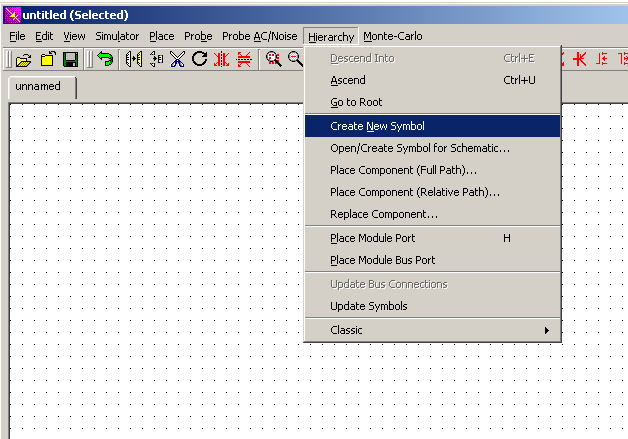
図1
あるいは、
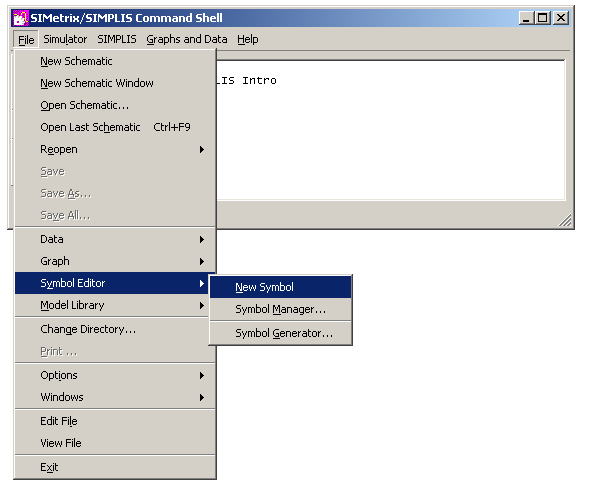
図2
でもかまいません。
すると、
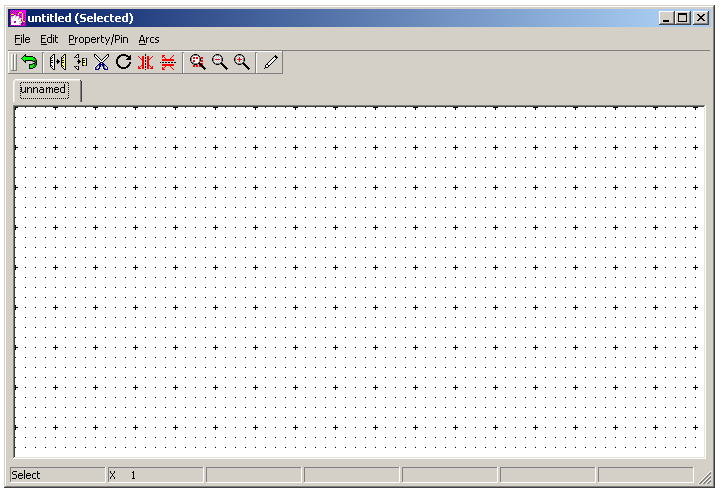
図3
がでてきます。
では、トランスを作ってみましょう。
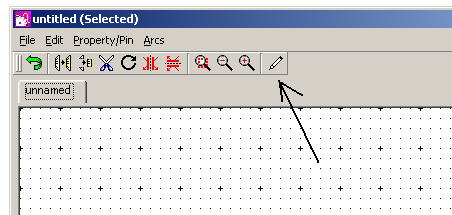
図4
ペンアイコンを押してトランスを描きます。
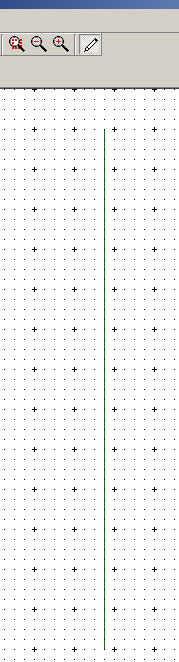
図5
左クリックで、線が着いて来ますので、引いて左クリックで固定されます。右クリックで線がマウスから離れます。
線をクリックして青くします。
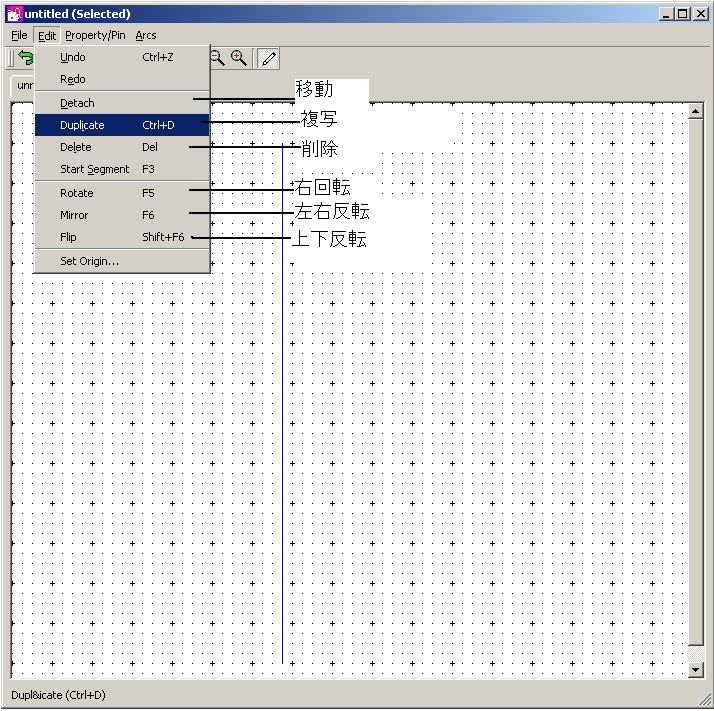
図6
Undoはやりなおし、Redoはやりなおしのやりなおし。
そして、複写します。
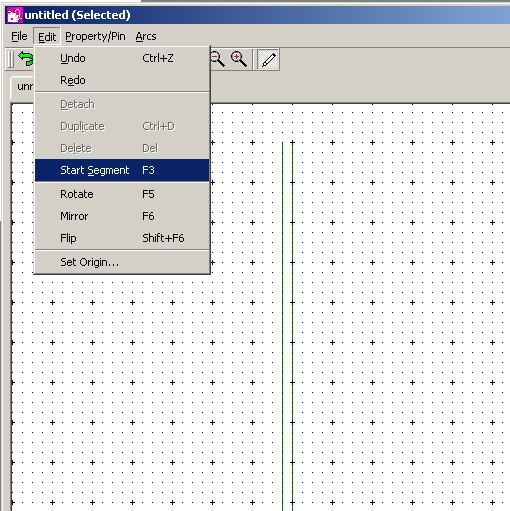
図7
Start Segmentを押します。
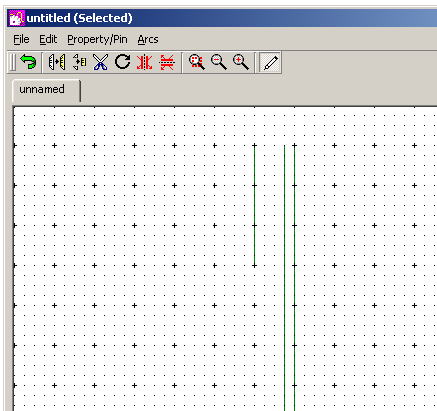
図8
線を引き、これを複写します。これを繰り返して、以下のように仕上げました。
なお、端子の配置から必ず黒い点の長さに引いてください。
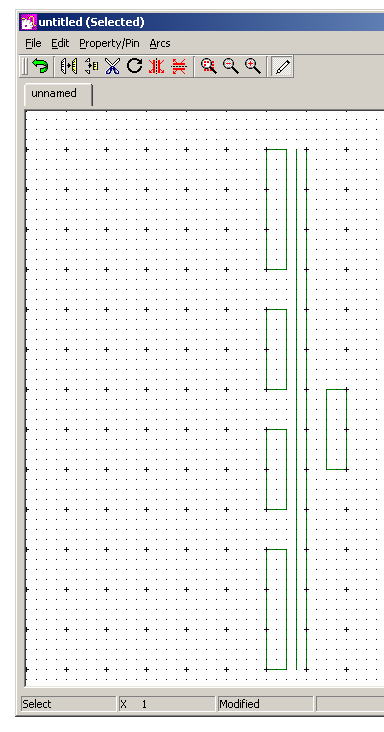
図9
端子をつけます。
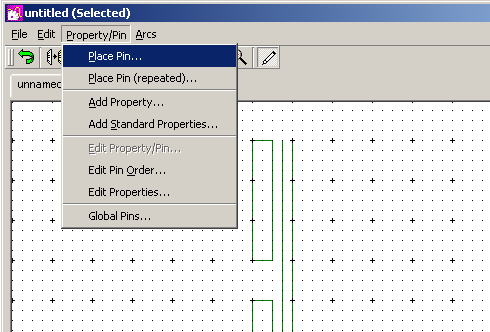
図10
Place Pin...は、1端子毎押しますが、Place Pin(repeated)...はくりかえしで端子を置けます。
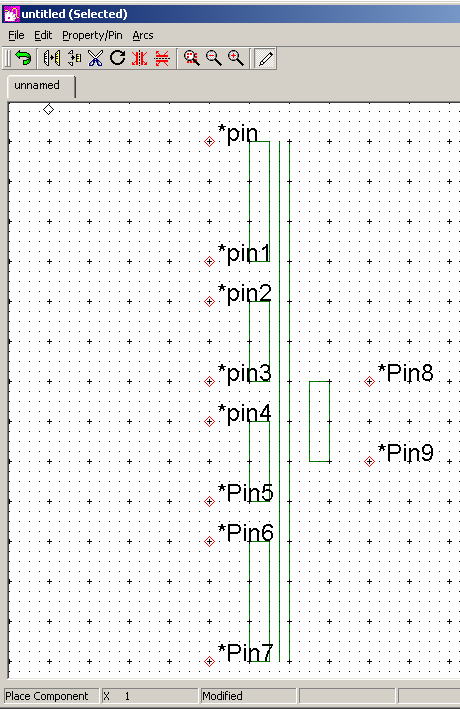
図11
つぎに、端子名を変更します。端子をクリックしてあおくします。右ボタンを押します。
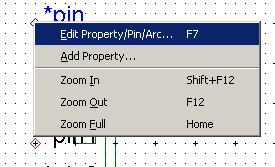
図12
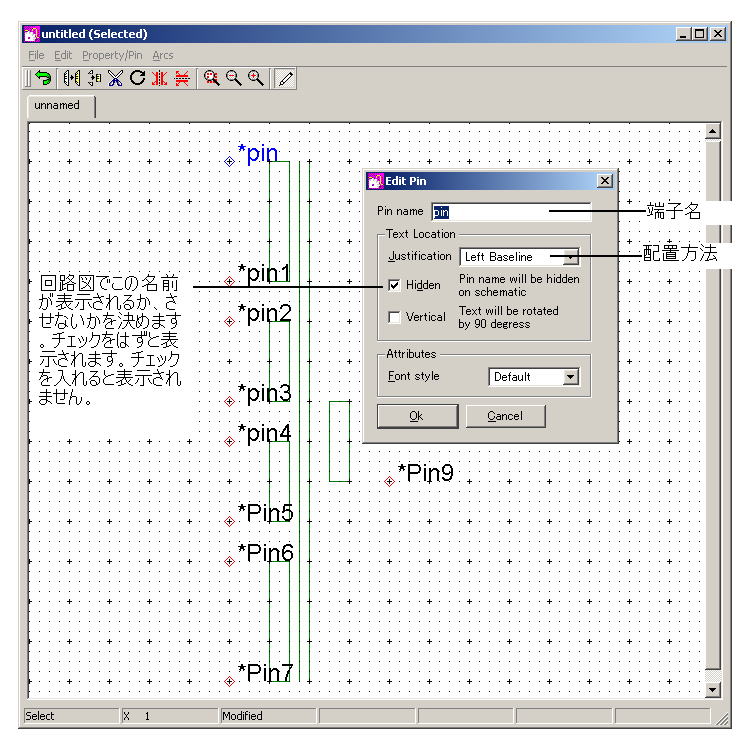
図13
これを繰り返してこのようになりました。
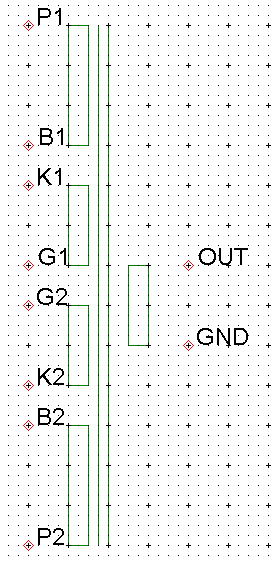
図14
なお、名前に*P1のように*がついていると非表示であることを表しますので注意してください。
線をつなぎます。このとき、端子の赤い四角の中の黒い十字マークと線がつながってないと、回路で配線してもつながらないシンボルになるので要注意です。
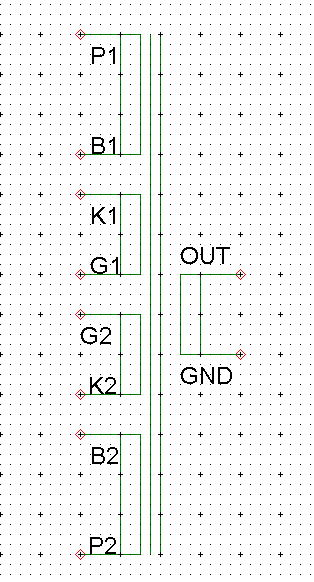
図15
文字はクリックすると青くなりますので、マウスの左ボタンを押しながら動かすとついてきますので移動してください。
つぎに、
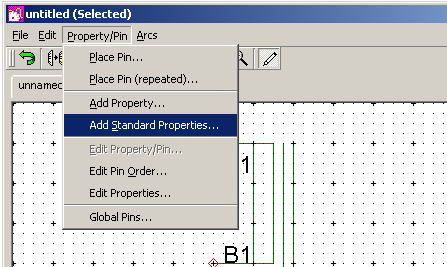
図16
これを押してください。
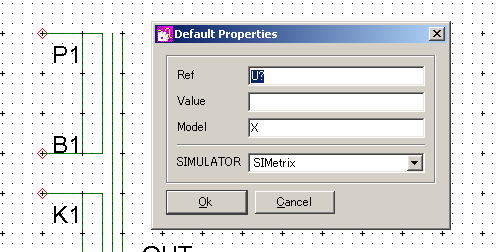
図17
すると、この画面が出てきます。U?をトランスなのでT?に変えます。OKを押します。
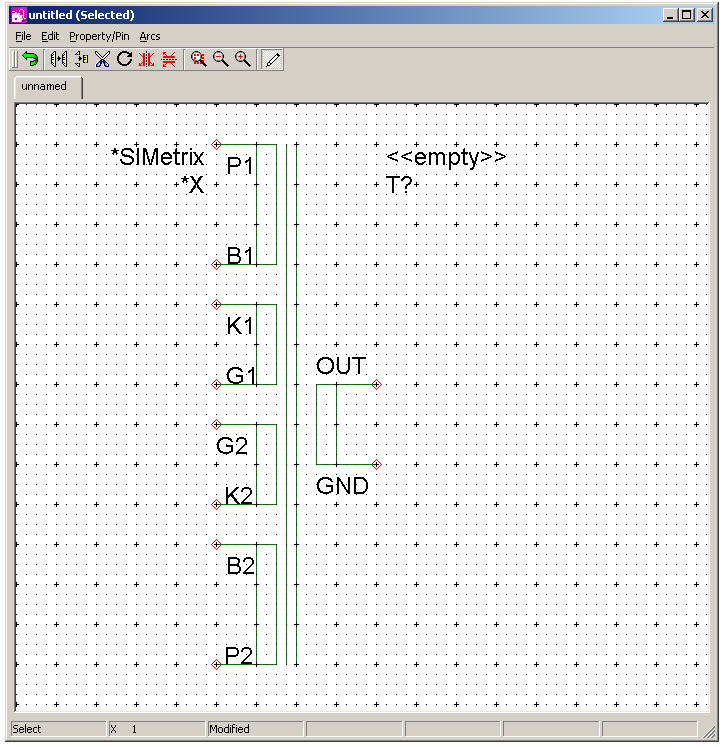
図18
完成しました。これをライブラりに追加します。
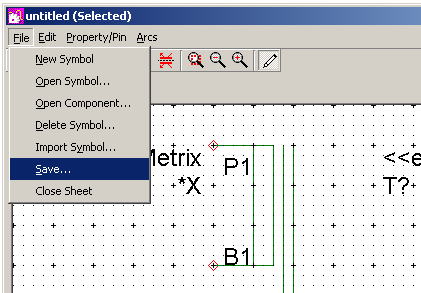
図19
これをクリックします。
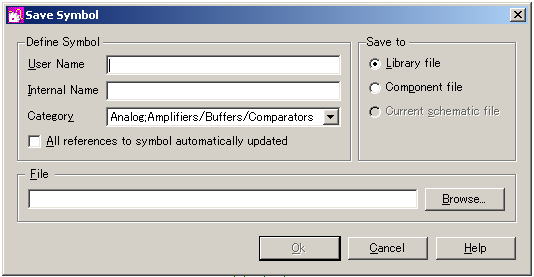
図20
この画面が出てきます。
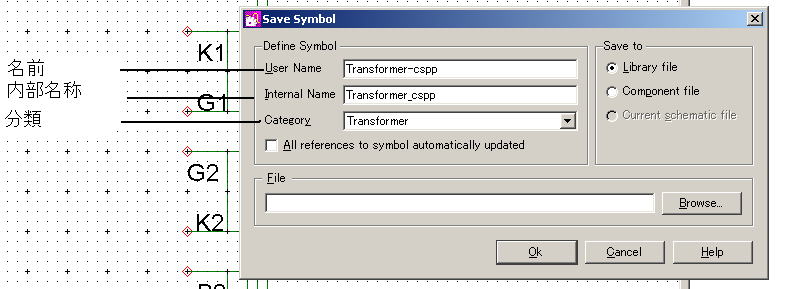
図21
Fileは、Program Filesの中のSIMetrixIntro53のsupportのsymbollibsにシンボルファイルがあります。
Browse...をおして、Program Filesの中のSIMetrixIntro53のsupportのsymbollibsを開きます。
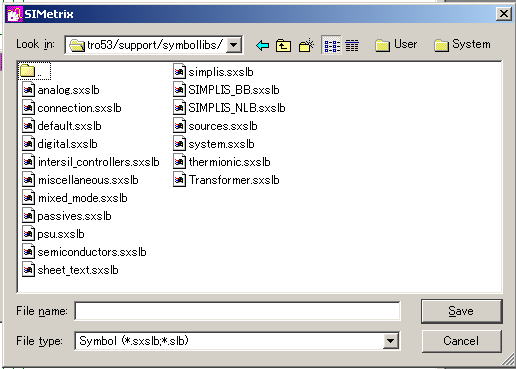
図22
ここではTransformer.sxslbが既にあるのでこれを選んでSaveとなります。
ないときは、File nameにTransformerと書いてください。
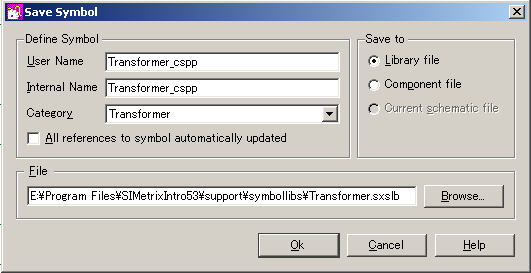
図23
こうなりますのでOKと押してください。
では、呼び出してみましょう。
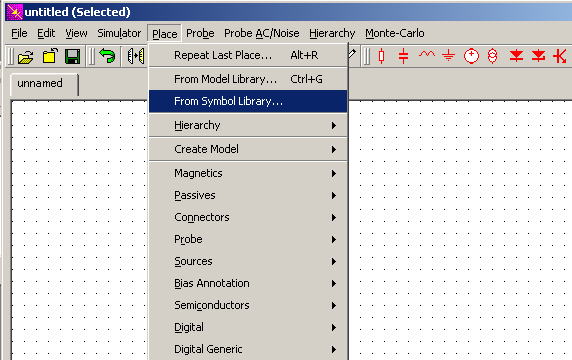
図24
回路図シートでPlaceからFrom Symbol Library...をクリックします。
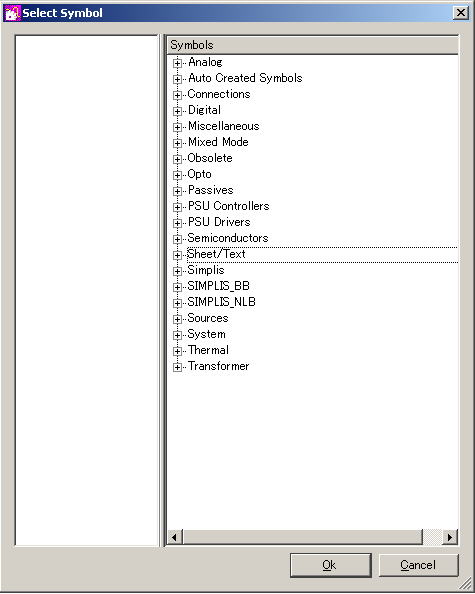
図25
ここのTranformaerの左の+を押します。そしてTransformer_csppをクリックすると
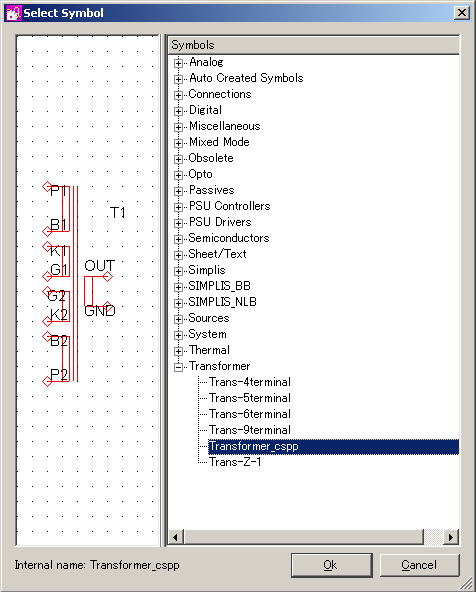
図26
と表示されます。
OKを押します。
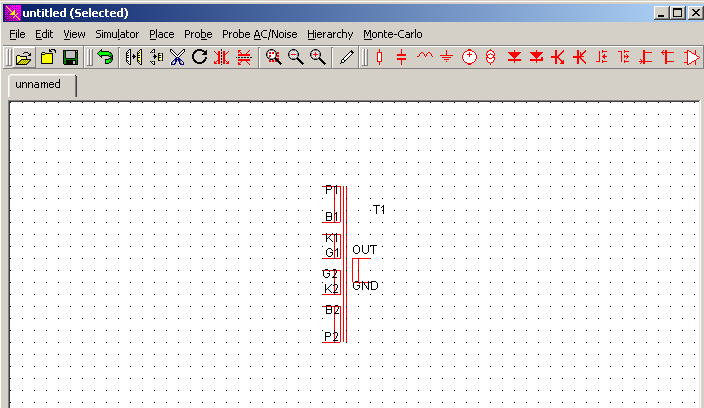
図27
つづく