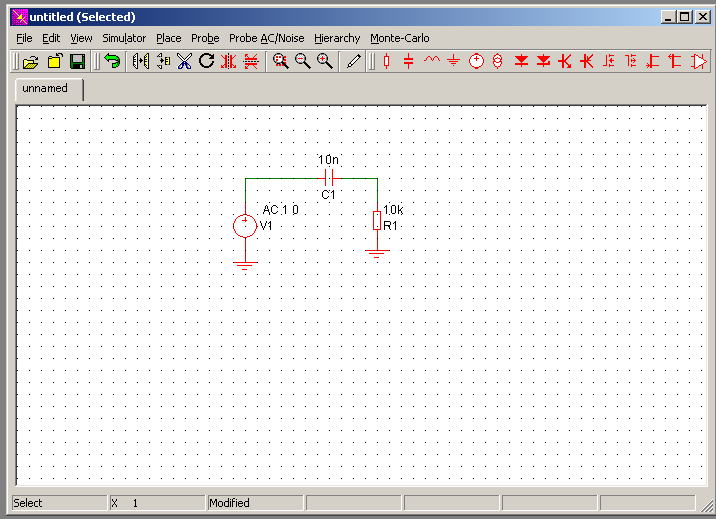
図1
いまこの回路が書いてあるとします。この回路の左上からマウスの左ボタンを押しながら右下へ動かし回路を囲みます。
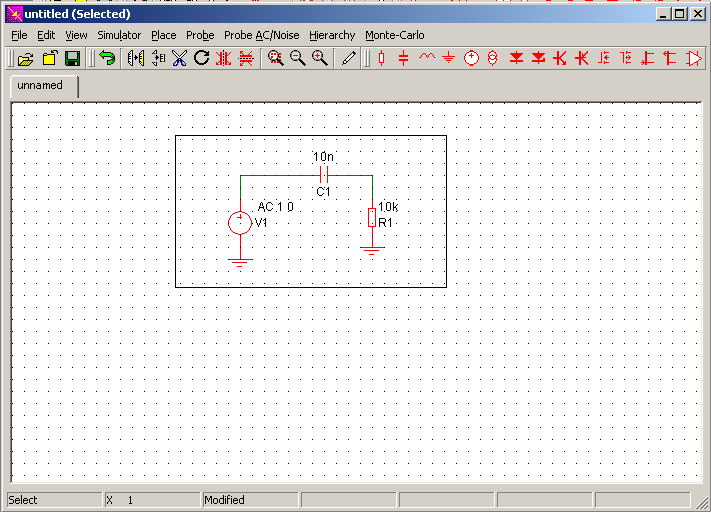
図2
マウスの左ボタンを離すと青くなります。つまり、領域が選択されたわけです。
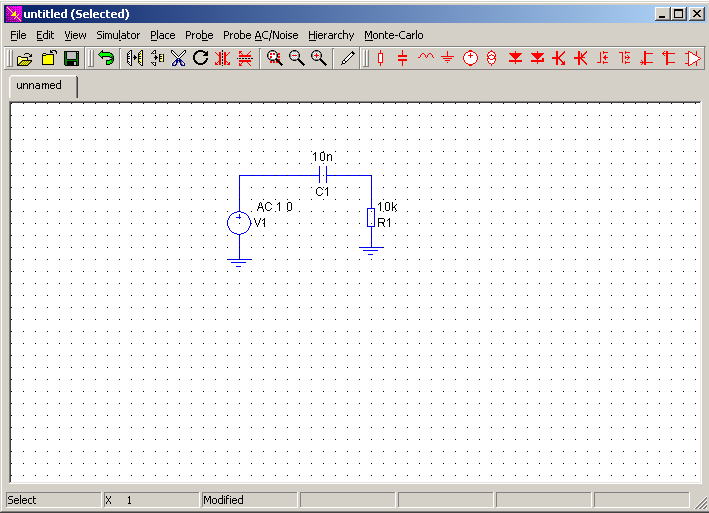
図3
こうなります。
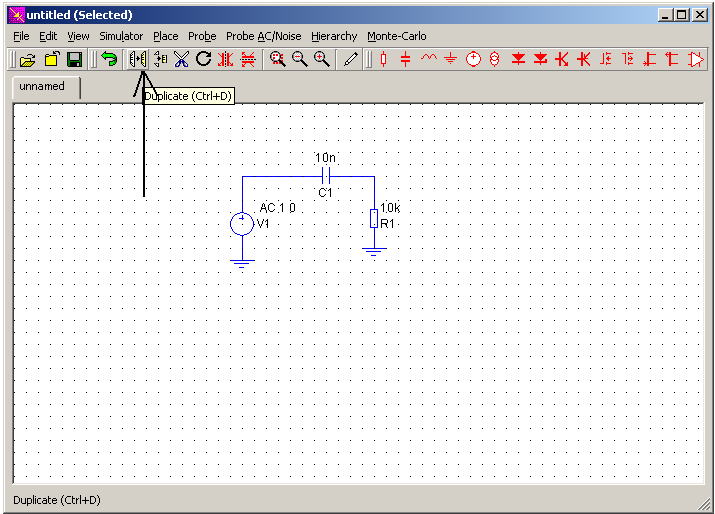
図4
矢印のボタンを押します。そして、マウスを動かすと回路がくっついてきます。
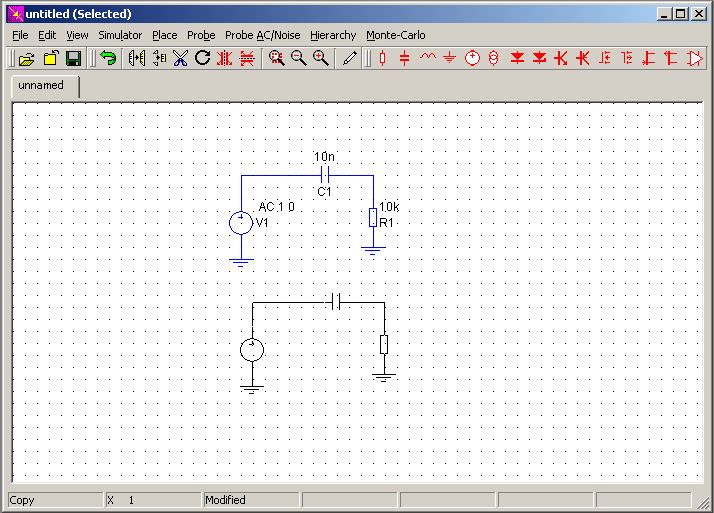
図5
左ボタンをおすとコピーされます。
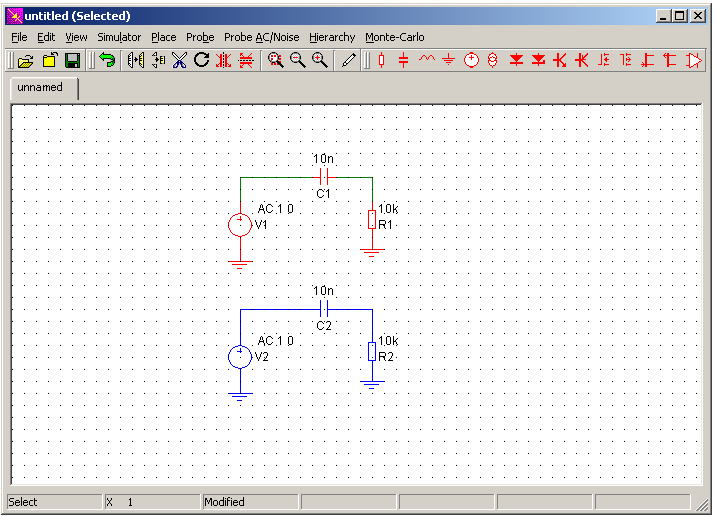
図6
C1とR1を指定します。
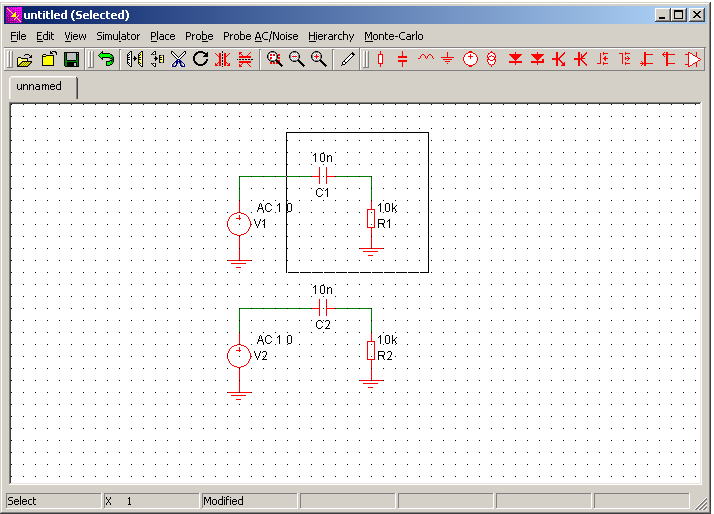
図7
コピーしてC2とR2にくっつけます。
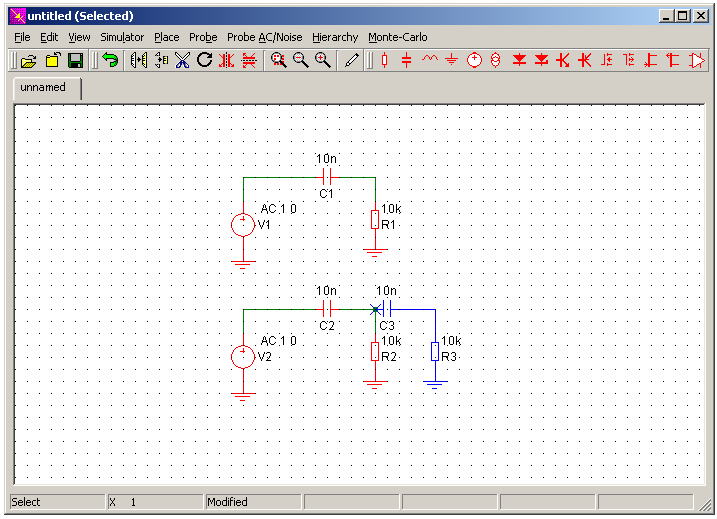
図8
【移動】
下の回路を移動してみましょう。まず回路を先ほどのように囲みます。
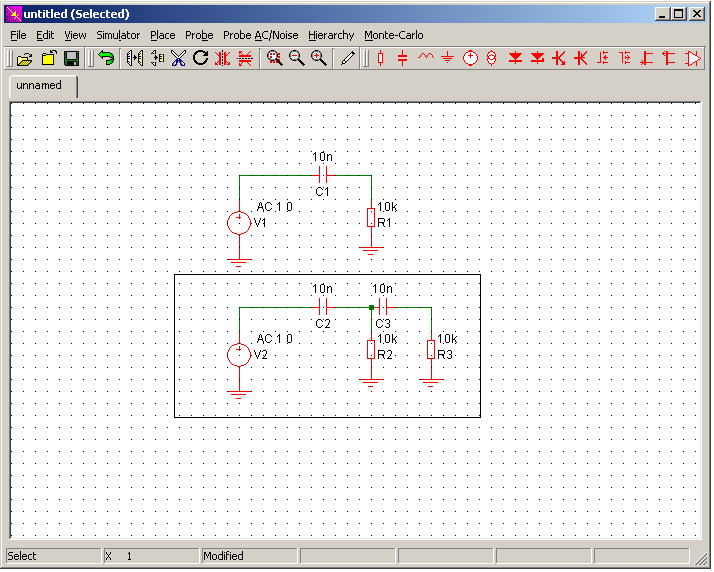
図9
すると、青くなります。そこで、電線をマウスの左ボタンでつまんで下の動かします。
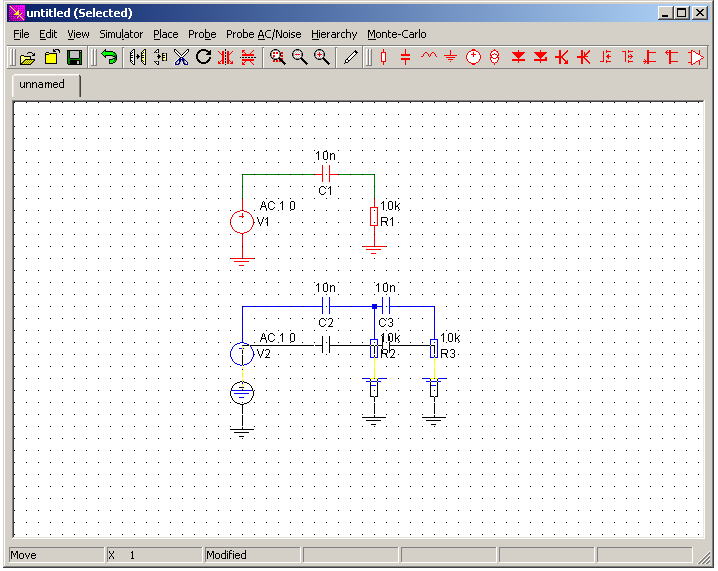
図10
すると、マウスについてきますので、ボタンを離すとそこに配置されます。
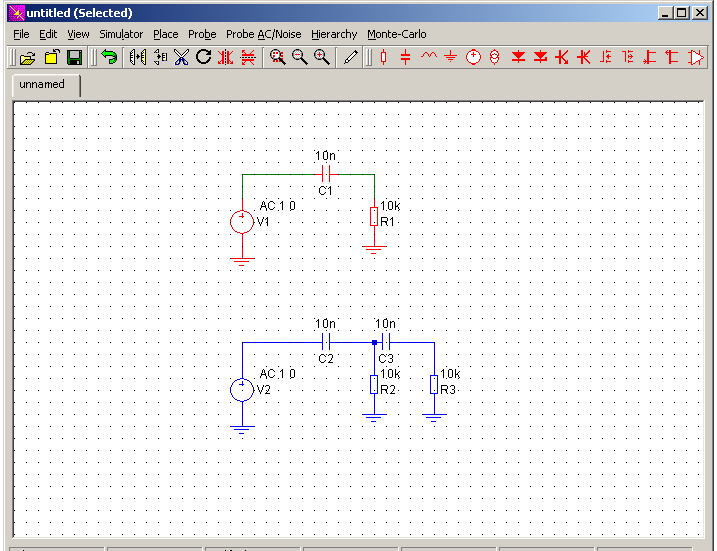
図11
【アンドゥ(やり直し)】
C3をつかんで右に移動したらこうなりました。
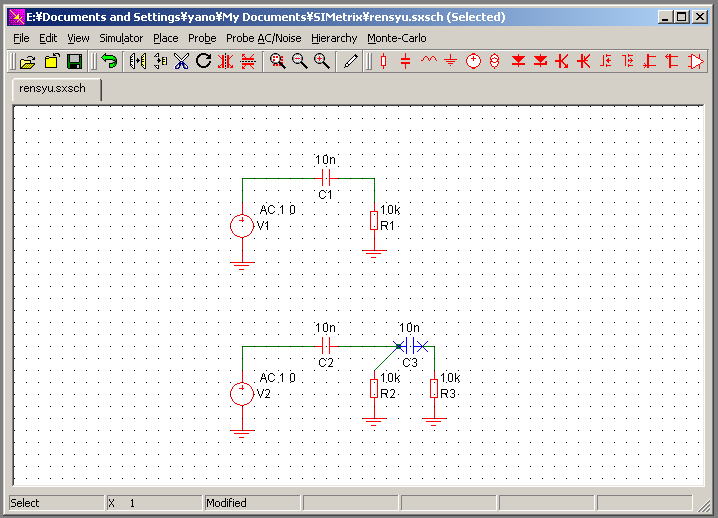
図12
そこで、やりなおしましょう。
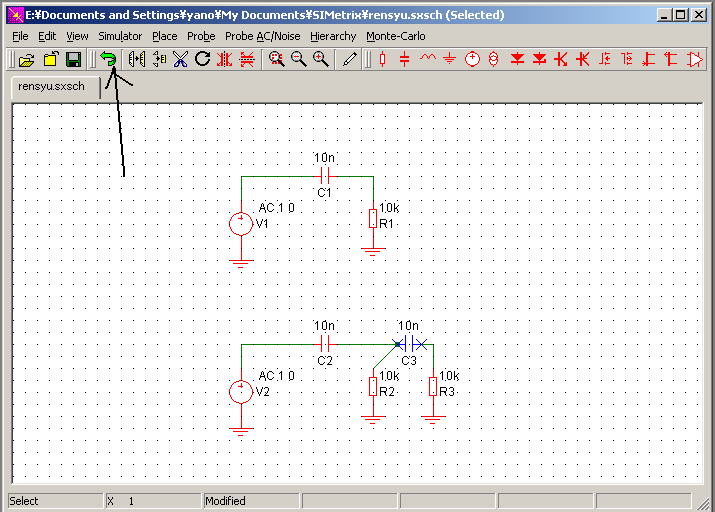
図13
矢印のアイコンを押すと押した数だけ戻ります。ただし、その回数は、限りがあります。
では、回数を変更するために、コマンドシェルを引っ張ってください。
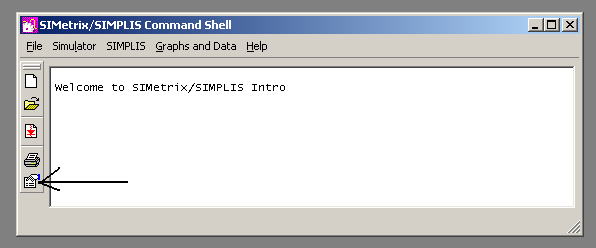
図14
このアイコンをクリックしてください。
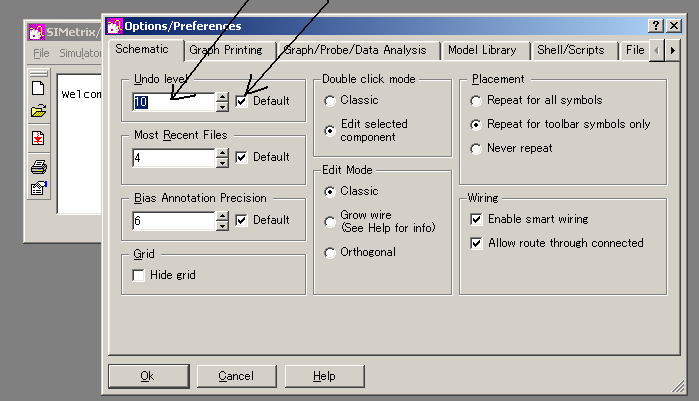
図15
このDefaultのチェックを外し、10を好きな数だけ増やしてください。
OKボタンを押します。
回路図に戻ってください。
【切り取り】
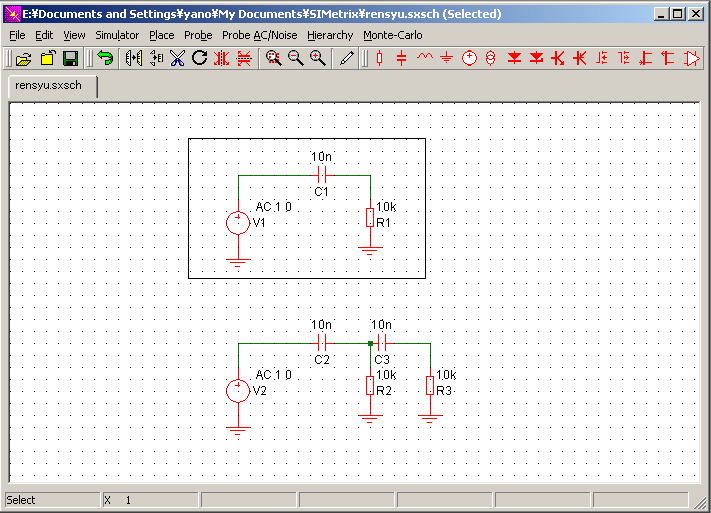
図16
範囲を指定して青くします。
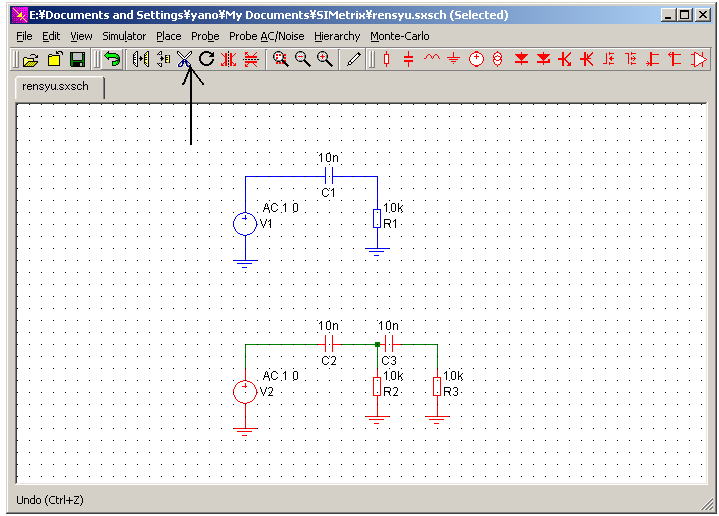
図17
はさみアイコンをおすと切り取られます。
なお、以上の説明では、ひととおりしかないようですが、実際はなんとおりもあります。
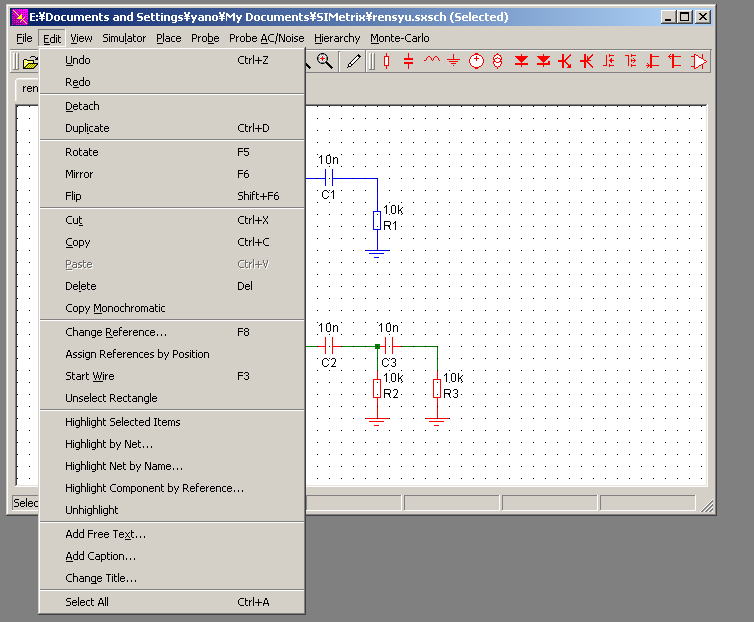
図18
Editメニューには、Redoがあります。Undo,Cut、Copy,Delete、Duplicateは既に説明したものです。また、Undoの右側にCtrl+Zとかかれています。
これは、Ctrlキーを押しながら大文字のZでも良いこと示しています。
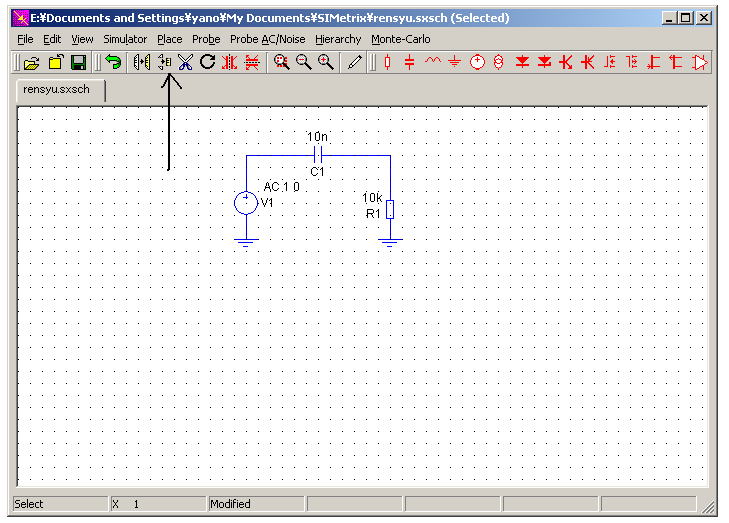
図18-1
移動には、矢印で示したアイコンでもできます。
【端子】
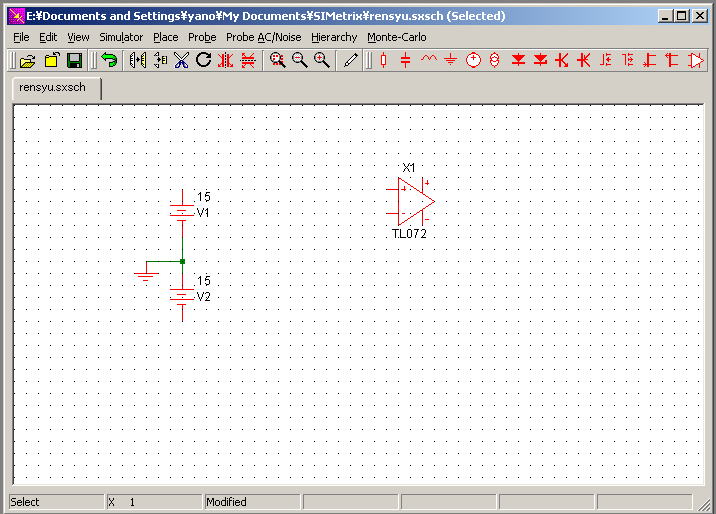
図19
OPアンプの電源を直接つないでも良いのですがもっとうまい方法があります。それは端子(Terminal)です。
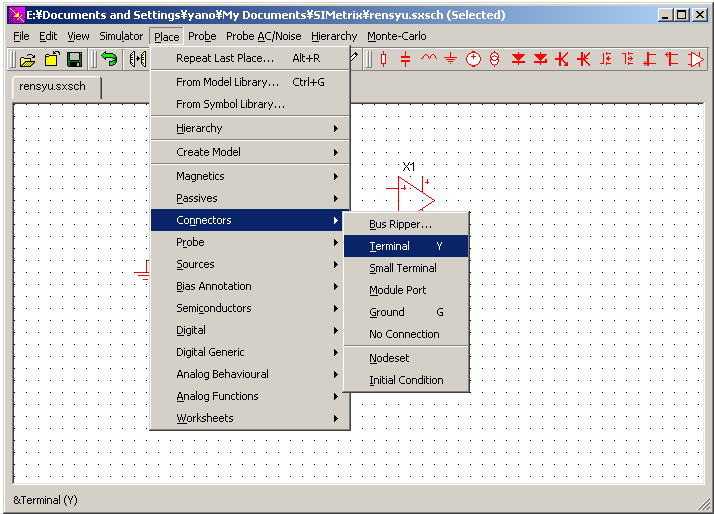
図20
Terminalをクリックします。
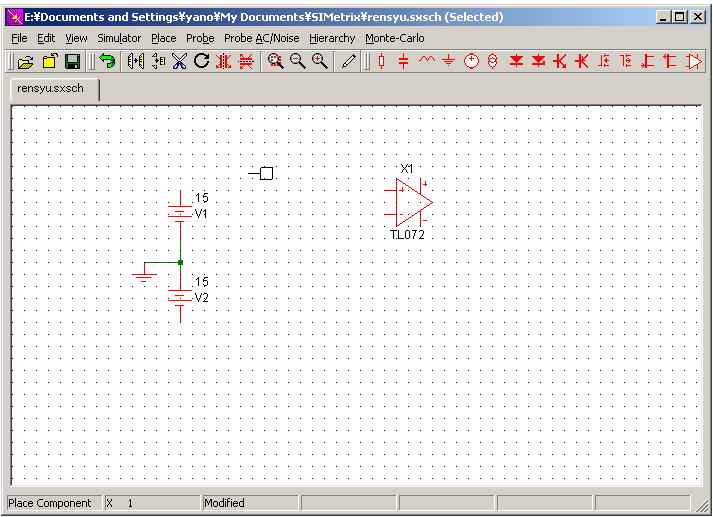
図21
マウスに端子がついてきます。V1の端子にくっつけます。
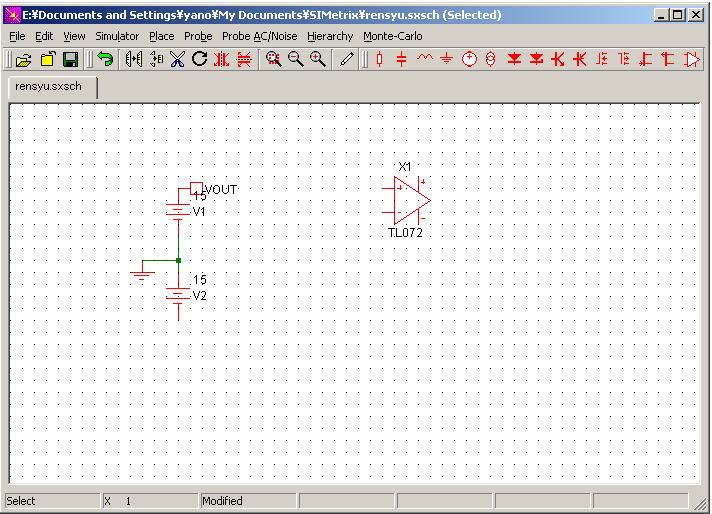
図22
端子がつきました。端子をクリックしてください。青くしてコピーをつくりV2の端子、X1の+、-端子につけてください。
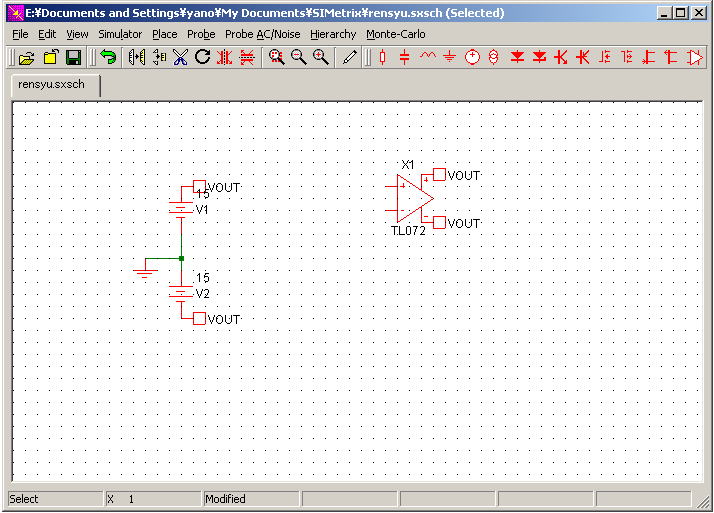
図23
次に、端子をクリックして青くして、右クリックします。そしてEdit Part...をクリックしてください。
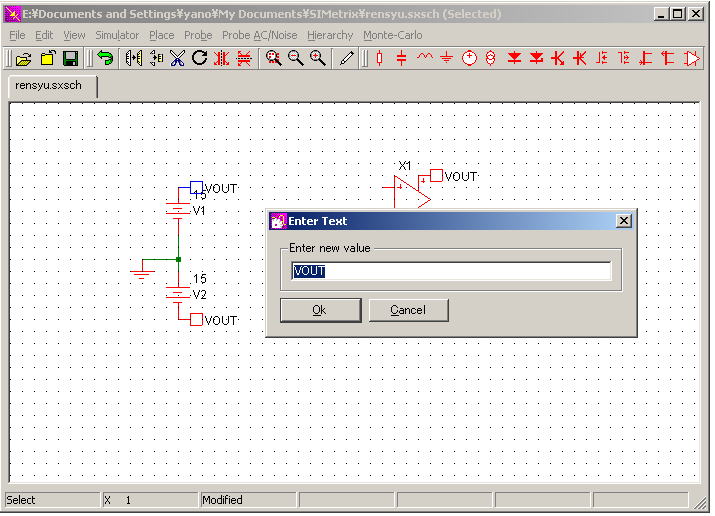
図24
端子名を入力します。+15VをVCC、-15VをVEEとします。青色のVOUTをVCCと書き直してOKボタンを押します。
同様にして、4つとも名前を付けます。
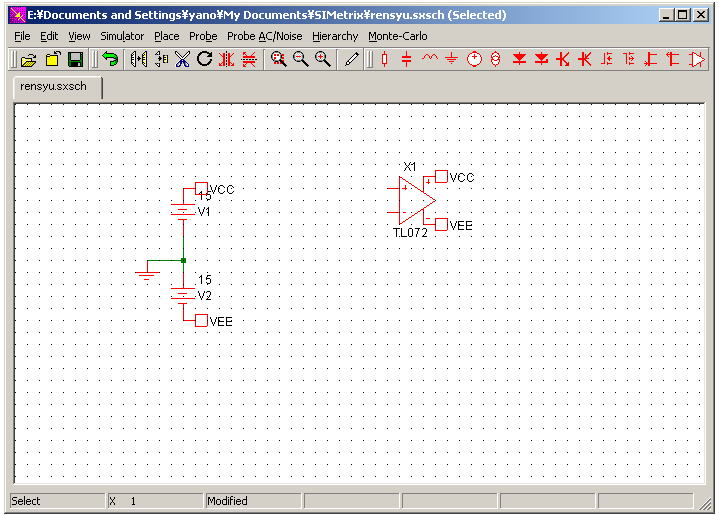
図25
さて、ここからがポイントです。X1を囲んで青くしてください。そして複写してください。
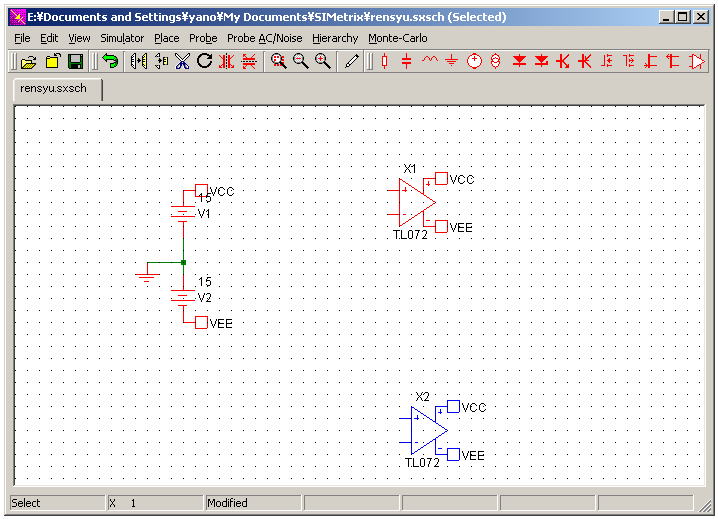
図26
どうですか、電源配線が不要ですね。次に上下反転をしてください。
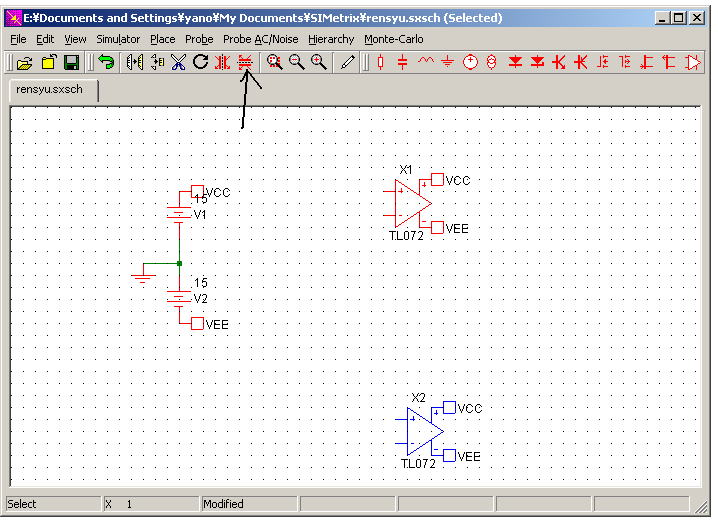
図27
上下反転アイコンを押します。
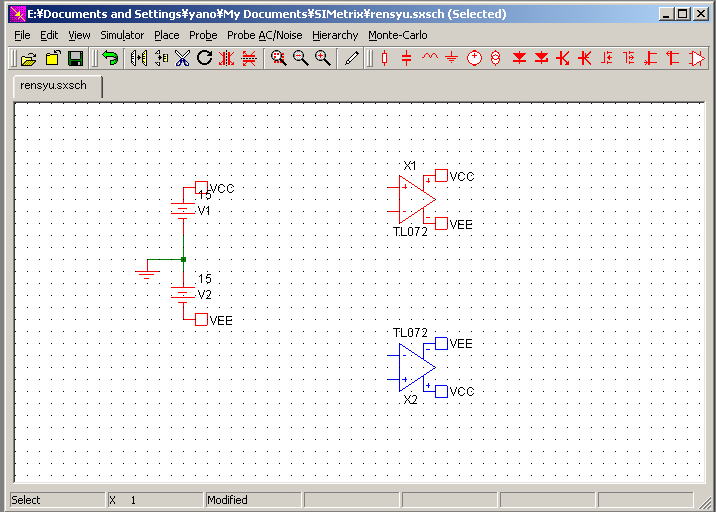
図28
どうですか、X2が上下反転したので、こうすれば、計測器アンプも簡単になりますね。
つづく